OQRS einstellen und richtig benutzen
Wavelog bietet von Hause aus einen OQRS Service.
Diesen kannst du per widget (siehe unten) einfach auf deine Homepage, QRZ usw. einbinden.
Einstellungen
Um das OQRS zu nutzen, musst du es aktivieren. Das gilt für persönliche Calls ebenso wie für Club-Calls.
Zum einen im Benutzerkonto unter “Online-QSL-Anfrage (OQRS)-Einstellungen”,
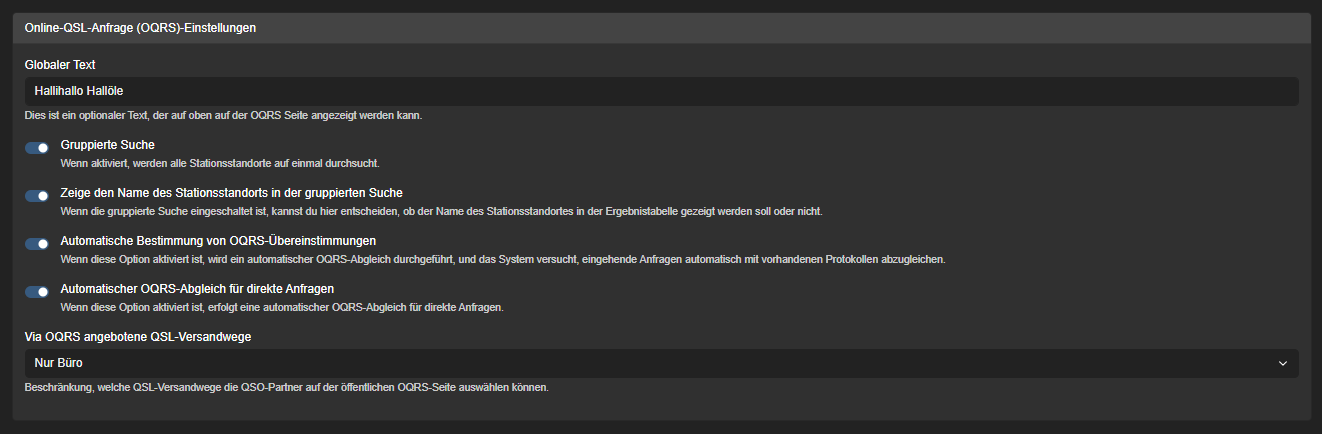
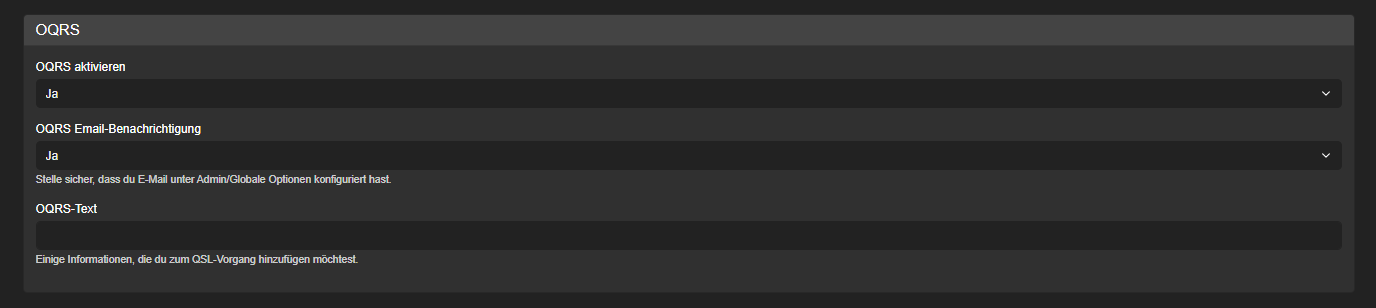
zum anderen auch in den Stationstandorten, in denen du OQRS anbieten willst. Am Besten gleich in Allen.
Solltes du das OQRS für Clubstationen anbieten, so musst du es definitiv in allen Stattionsstandorten aktivieren, da du ja für jeden Operator einen Standort angelegt hast.
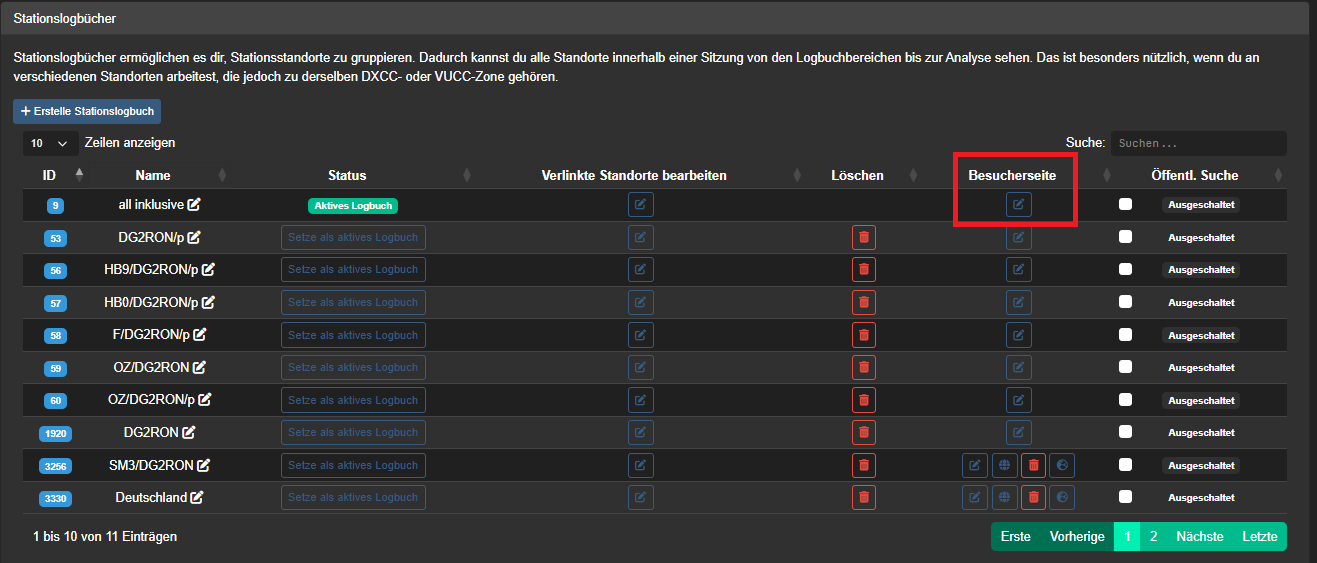
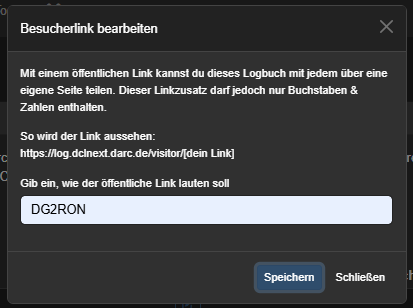
Das die Suchfunktion auch aktiv wird, musst du nur noch im Logbuch deine Besucherseite einschalten.
OQRS-Widget
So kann das Widget auf deiner QRZ-Seite aussehen.

Den Link zum Einbinden auf deiner Homepag, QRZ oder HamQTH lautet:
https://log.dclnext.darc.de/widgets/oqrs/DG2RON
das iframe wäre entsprechend
<iframe height="250" src="https://log.dclnext.darc.de/widgets/oqrs/DG2RON" width="100%"></iframe><br />
OQRS beantragen
Wenn du nun dein Call eingibts, dann erscheinen alle QSOs aus dem Logbuch.
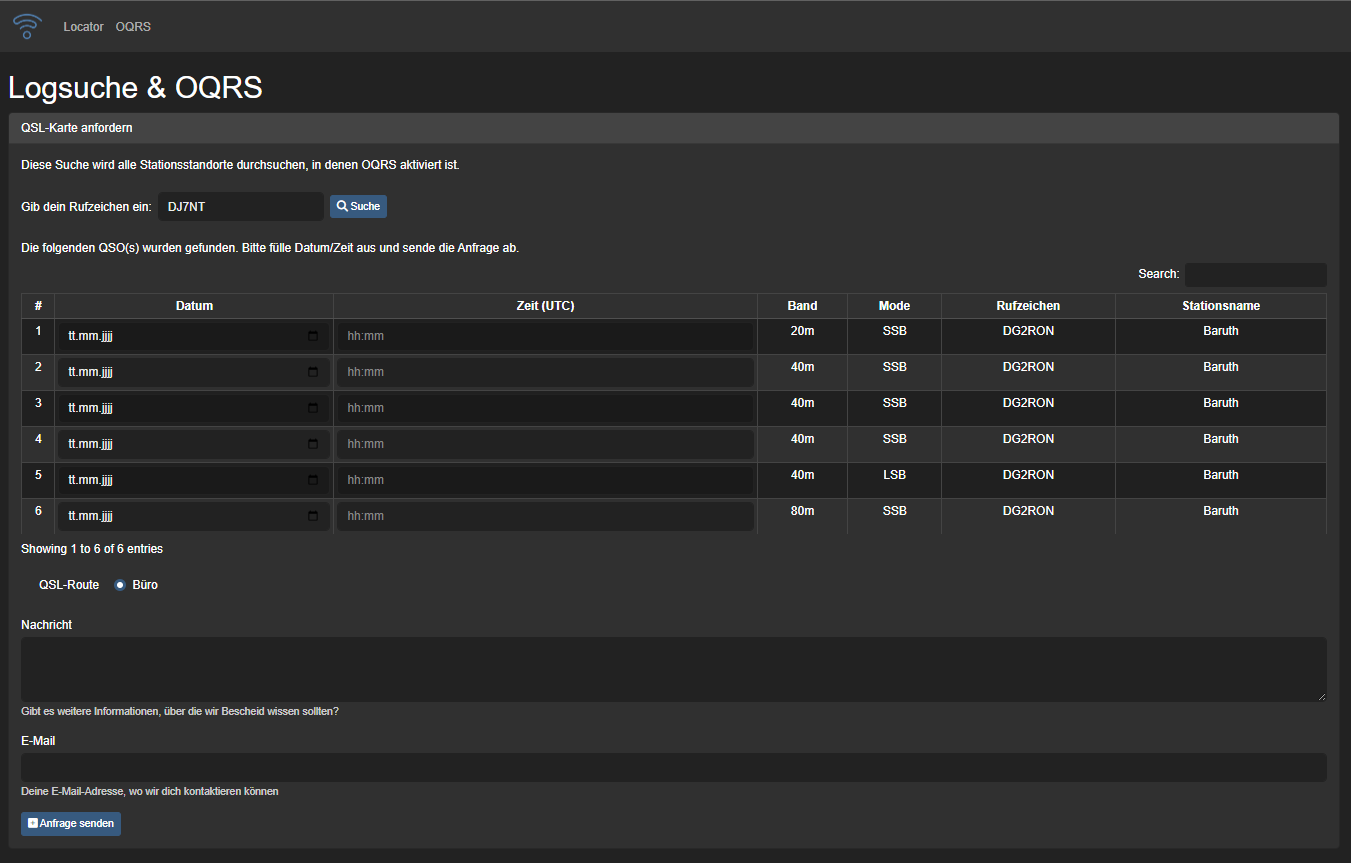
Da es keinen “Log-Vergleich” gibt, müssen die QSO-Daten von Hand eingetragen werden.
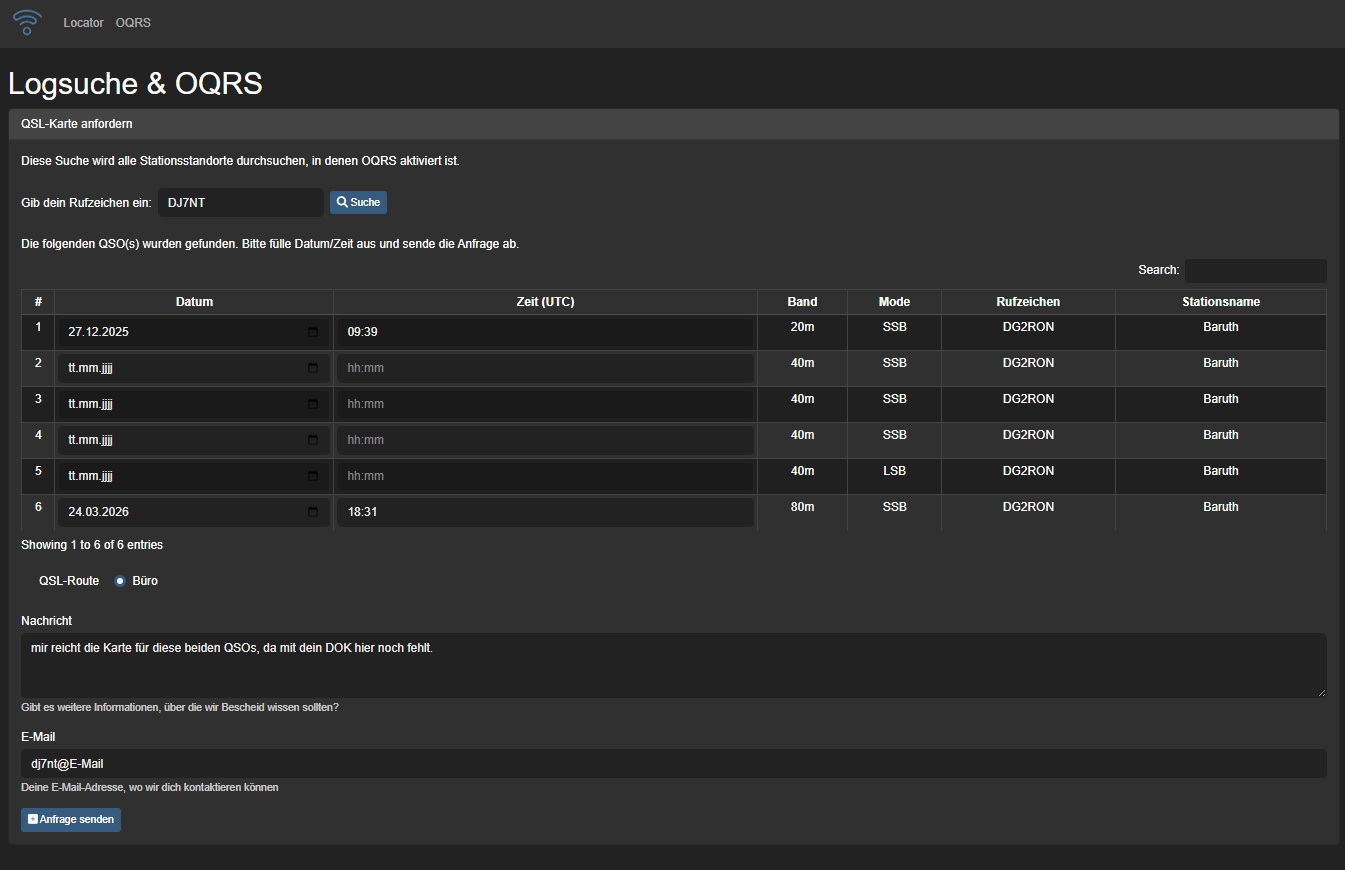
anschließend “Anfrage senden” drücken.
OQRS-Anfragen bearbeiten
Wenn du mit der Maus, im Wavelog, oben rechts auf dein Call klickst, siehst du im QSL Abschnit die OQRS-Anforderungen.
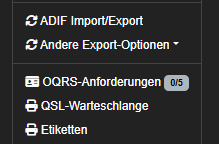
Wenn du hier nun draufklickst, siehst du alle Anfragen.
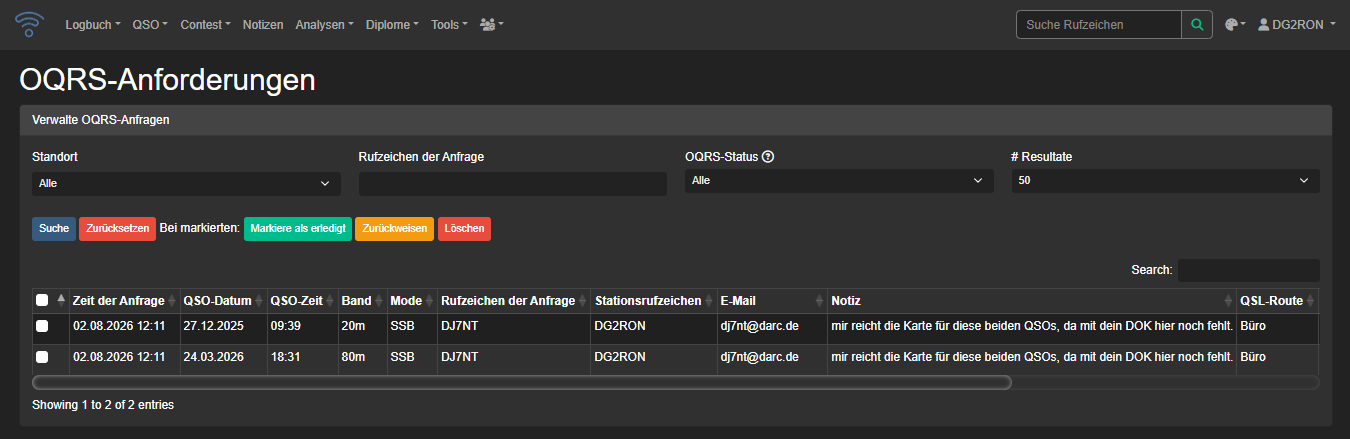
Wie du siehst, kannst du hier nach Standorten und Stati filtern, um ggf. eine größere Menge an Anfragen zu sortieren.
Wenn du weiter nach rechts scrollst, dann kannst du einen Logcheck durchführen, um zu schauen, ob die Eingaben auch alle korrekt sind.
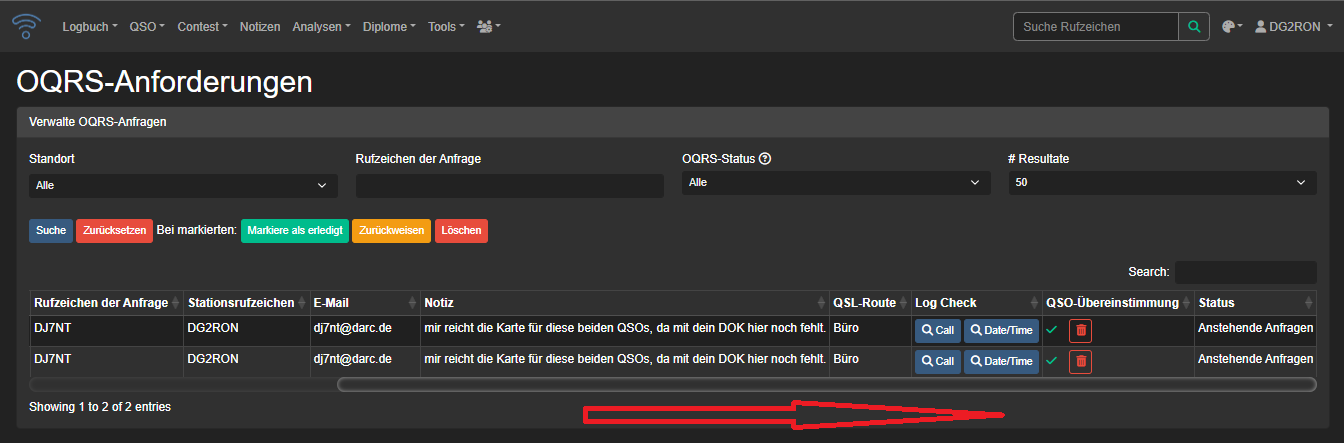
Ein klick auf Call zeigt dann die QSOs entsprechend an.
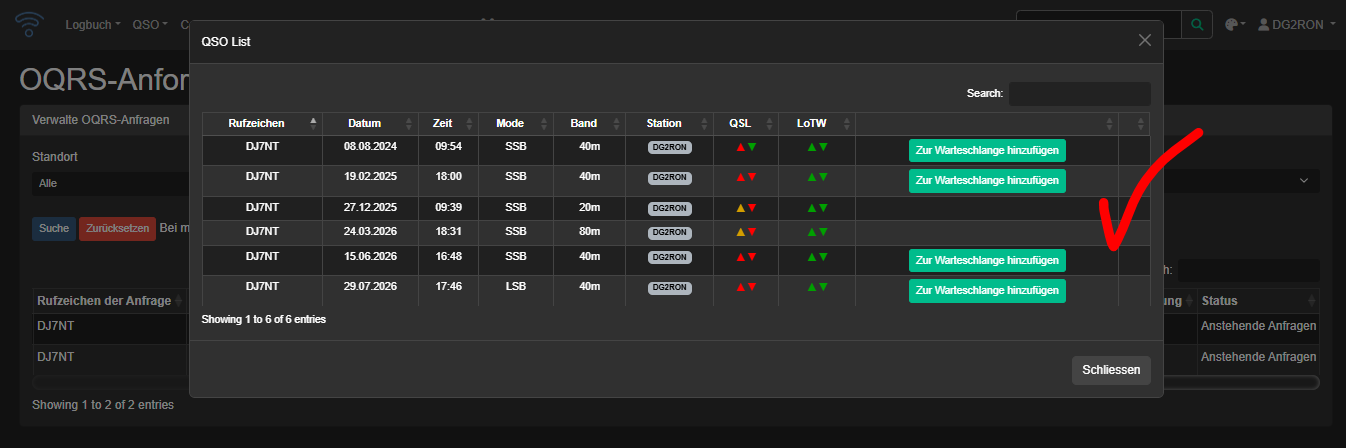
Wie du siehst, gab es mehrere QSOs, so wie dem Anfragenden schon im Eingabefeld am Anfang auch schon angezeigt wurde.
Auch sieht man, dass die beiden angefragten QSOs schon in der QSL-Warteschlange liegen. Du kannst nun die anderen QSOs auch hinzufügen, wenn du möchtest.
Ein klick auf Date/Time zeigt die QSO-Daten entsprechend an.
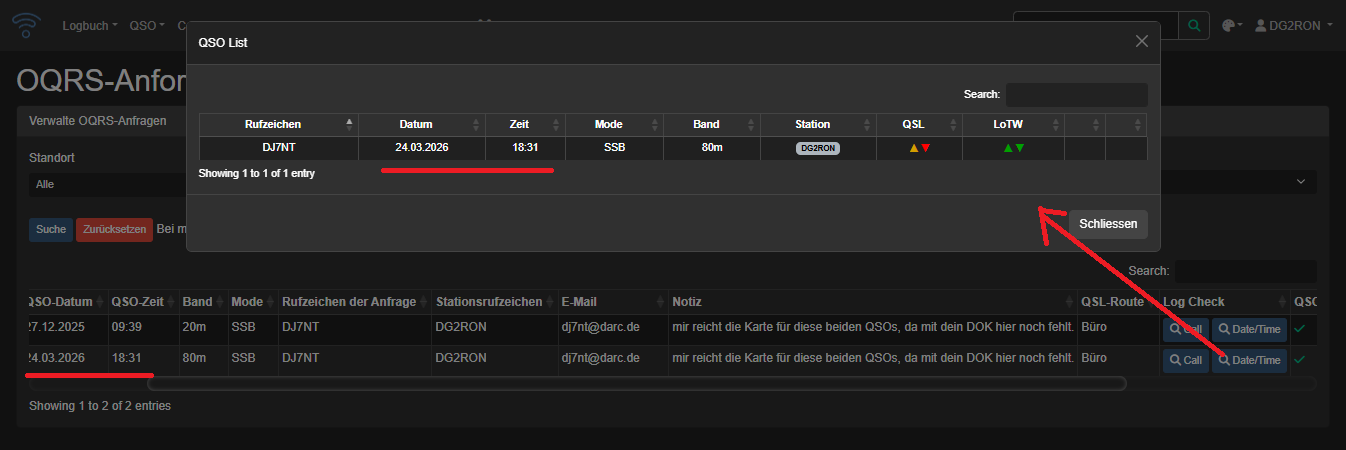
Sollte alles richtig sein, kannst du das Fenster schließen.
Du hast aber immer die Möglichkeit, die Anfrage mit der “roten Tonne” zu löschen.