Erste Schritte im Logbuch
Um das Logbuch zu benutzen, musst du dich im ersten Schritt mit deinen DARC Zugangsdaten anmelden.
Rufe hierzu https://log.darc.de auf und klicke auf Weiter mit DARC-Anmeldung
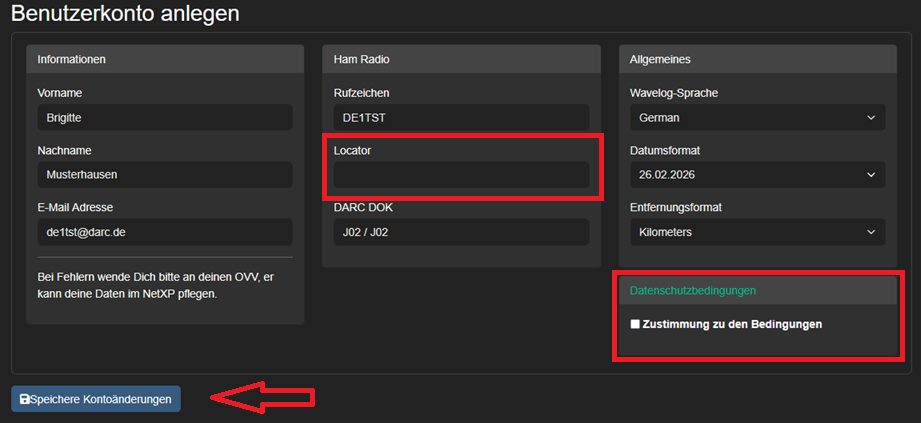
Mit deiner Mitgliedsnummer oder dem Rufzeichen und deinem Passwort meldest du dich an. Nun wird dein Benutzerkonto angelegt. Kontrolliere bitte alle Daten und gib deinen Locator ein. Nach dem bestätigen der Datenschutzbestimmungen und klicken auf Speichere Kontoänderung bist du registriert.
Jetzt musst du nur noch einmal auf Weiter mit DARC-Anmeldung klicken und du bist im Logbuch angemeldet.
Im kommenden Dialog wird deine Station und dein Logbuch angelegt.
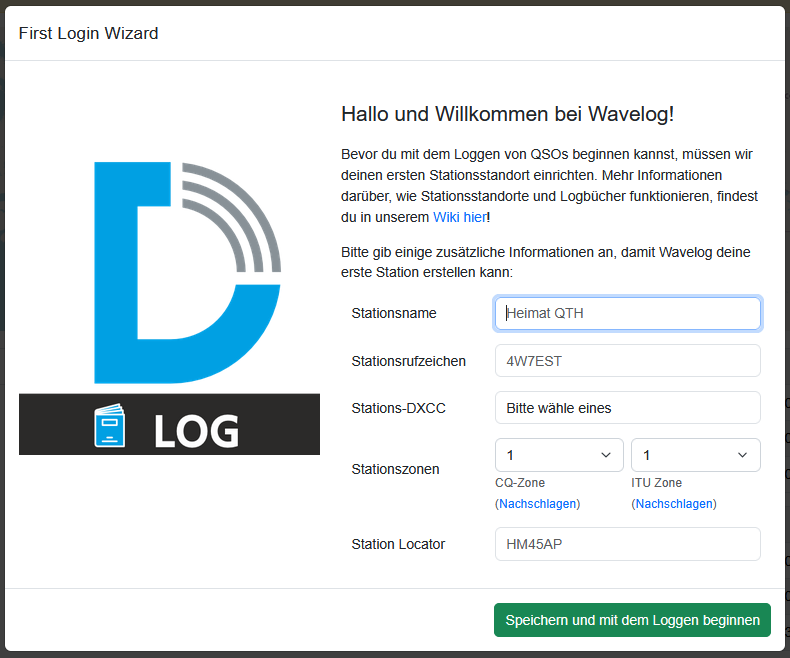
Bitte denke daran, dass das aktuelle DXCC für Deutschland Federal Republic of Germany - DL ist.
Mit dem klicken auf Speichern und mit dem Loggen beginnen ist die erste Anmeldung abgeschlossen.
Jetzt siehst du das Dashboard vom Logbuch, welches nach dem Login immer erscheint.
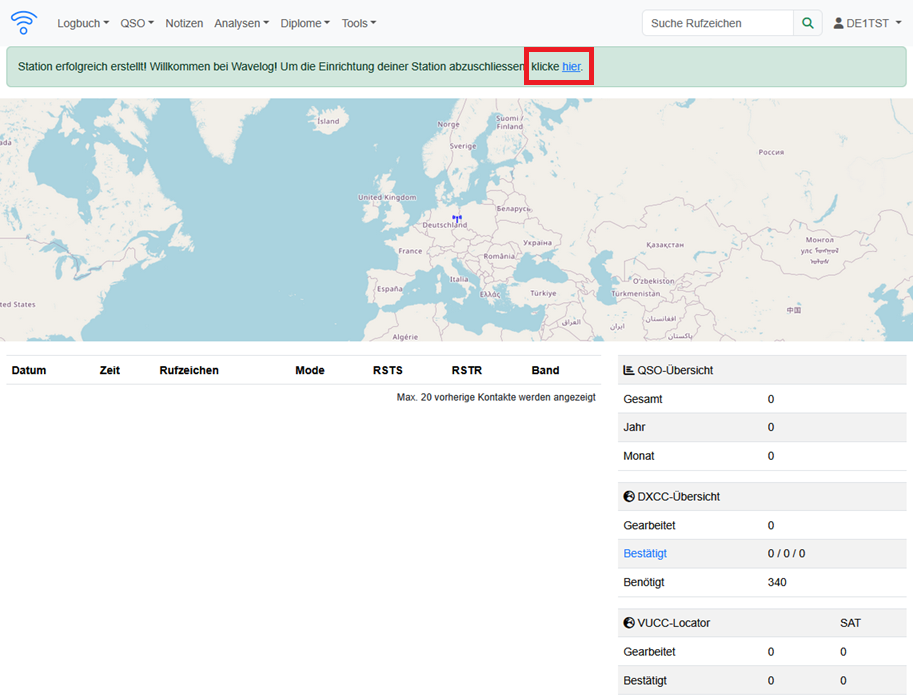
Bevor das erste loggen beginnen kannst, nehmen wir noch ein paar kleine Einstellungen vor.
Mit dem klicken auf hier (siehe Screenshot) gelangst du in das Stationssetup.
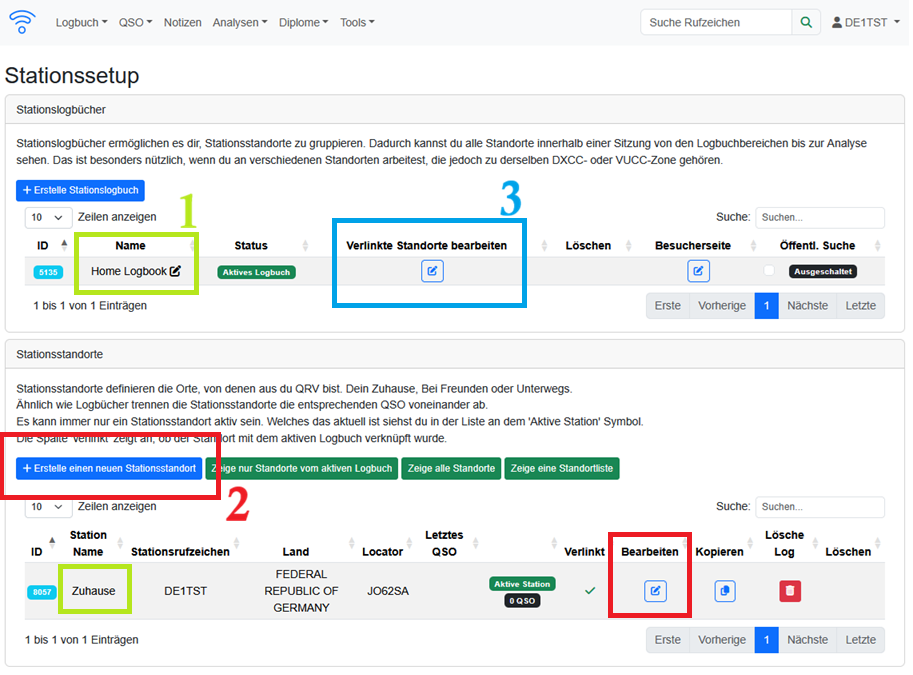
Hier sehen wir, dass wir im obigem Dialog ein Logbuch “Home Logbook” (1) und einen Standort “Zuhause” (1) angelegt haben. Wenn du jetzt noch eine Funkstation im Garten hast oder die eine oder andere Portabel-Aktivität machst, solltest du diese Standort hier auch anlegen. Dazu klicke einfach auf + Erstelle einen neuen Stationsstandort (2) und fülle die entsprechenden Felder aus. Mit einem Klick auf Bearbeiten (rot umrandet), kannst du den Standort bearbeiten und ggf. fehlende Informationen hinzufügen. Dies wären z.B. xOTA Referenzen in denen du dich befindest, dein eQSL-QTH-Nickname bzw. der QRZcom API-Key uvm. Nach der Änderung einfach, ganz unten, auf + Aktualisierung Stationsstandort klicken und es wird gespeichert.
Solltest du weitere Stationsstandort hinzugefügt haben (welche sich auch in DL befinden), so kannst du diese verlinken (3). Mit der Verlinkung werden alle QSOs dann im Home Logbook angezeigt.
Wer, wie DG2RON, von vielen Standorten aus gefunkt hat, kann sich so auch eine gute Übersicht “bauen”.
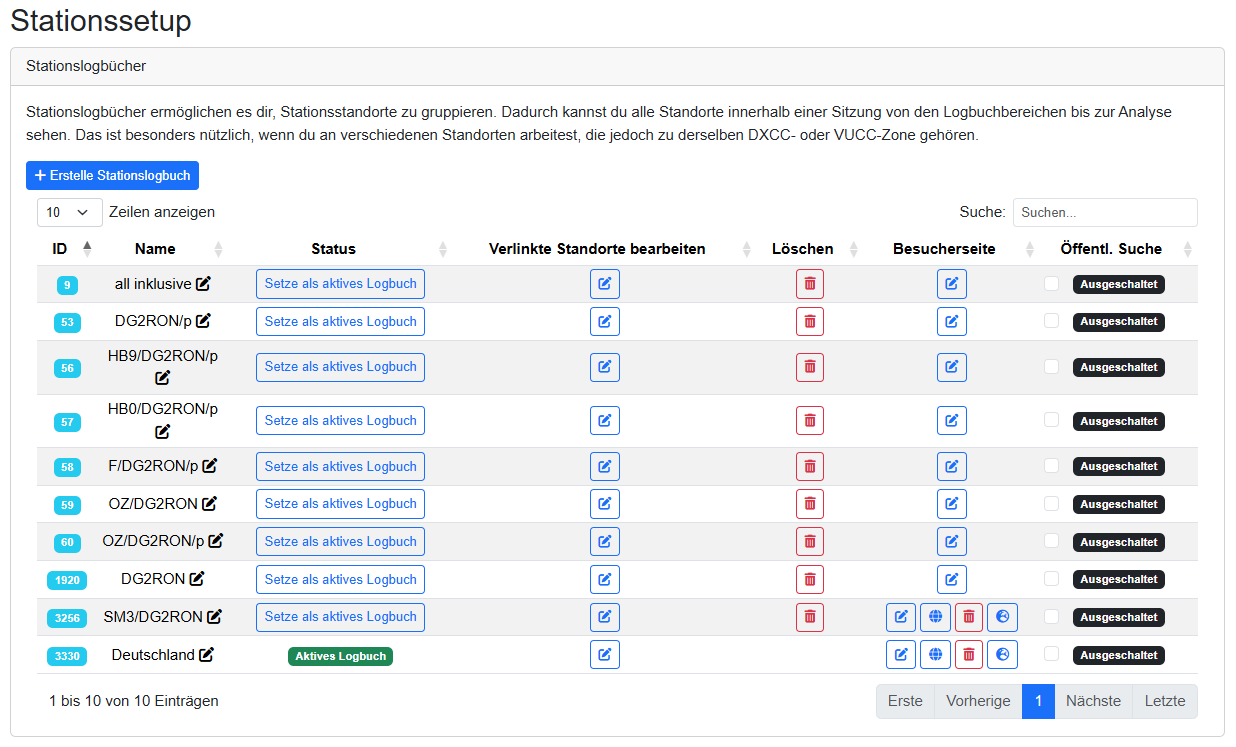
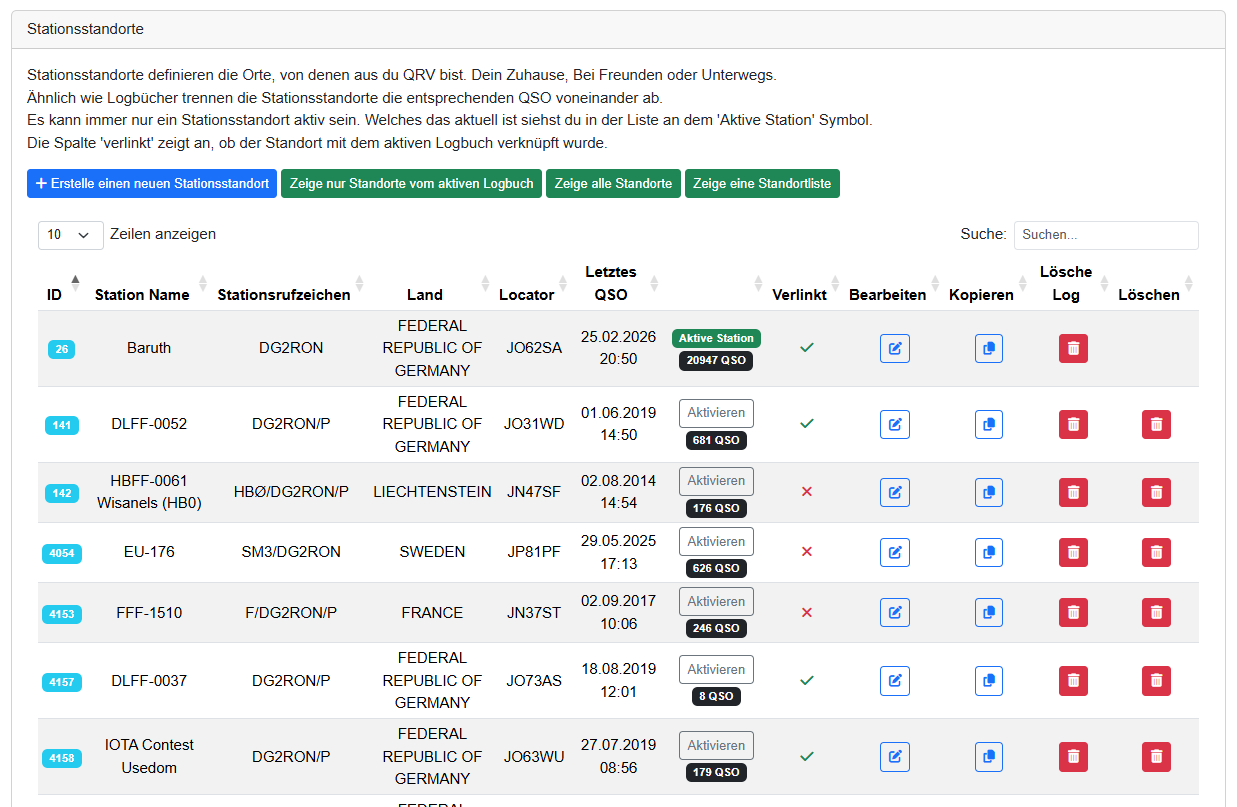
Es können länderspezifische Stationslogbücher angelegt werden und die entsprechenden Stationsstandorte (QTH) miteinander verknüpft werden. Auch andere Sortierungens sind natürlich möglich.
Wir haben nun die “Ersten Schritte” abgeschlossen und können anfangen zu loggen. Wir haben 3 Möglichkeiten um ein QSO zu loggen.
- Live QSO
- Zeitversetztes QSO
- Simple Fast Log Entry (SFLE)
Wir begnügen uns mit einem Live-QSO und klicken darauf.
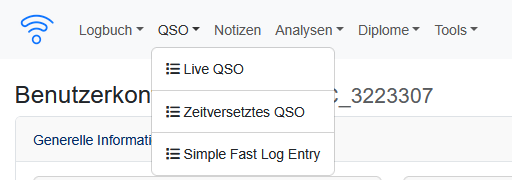
Nun öffnet sich das QSO LIVE Fenster
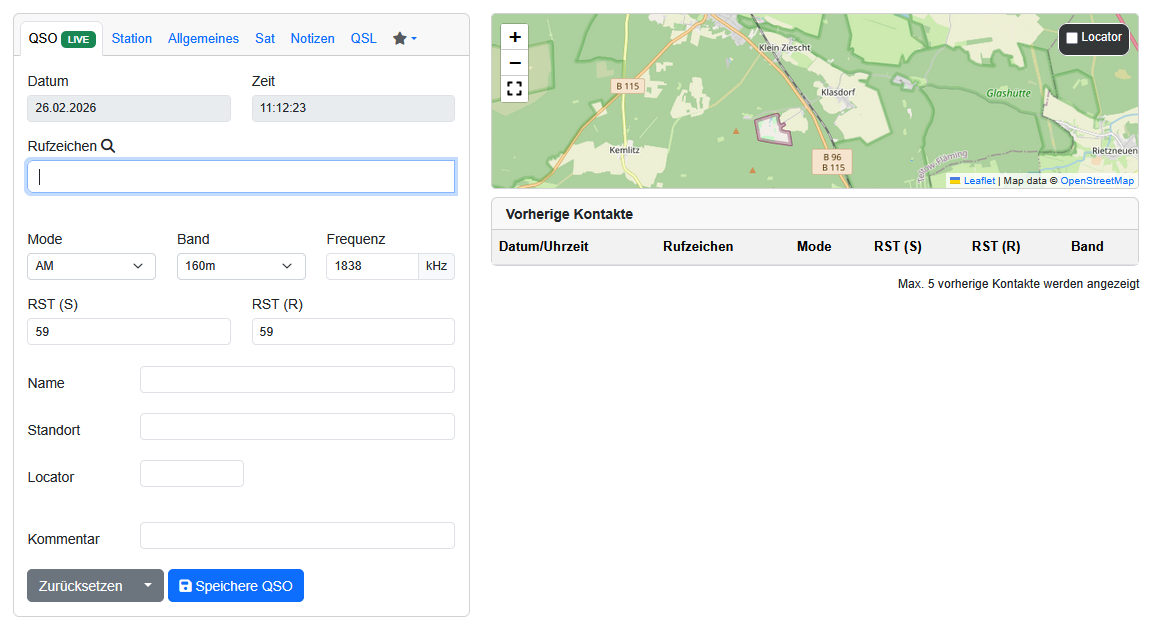
und wir können das Rufzeichen eintragen und mit der Leertaste bzw. der Tabulatortaste in das nächste Feld springen. Mit der Maus klicken geht natürlich auch. Sofern wir im nächsten Feld sind, aktualisieren sich die Daten des QSO-Partners automatisch.
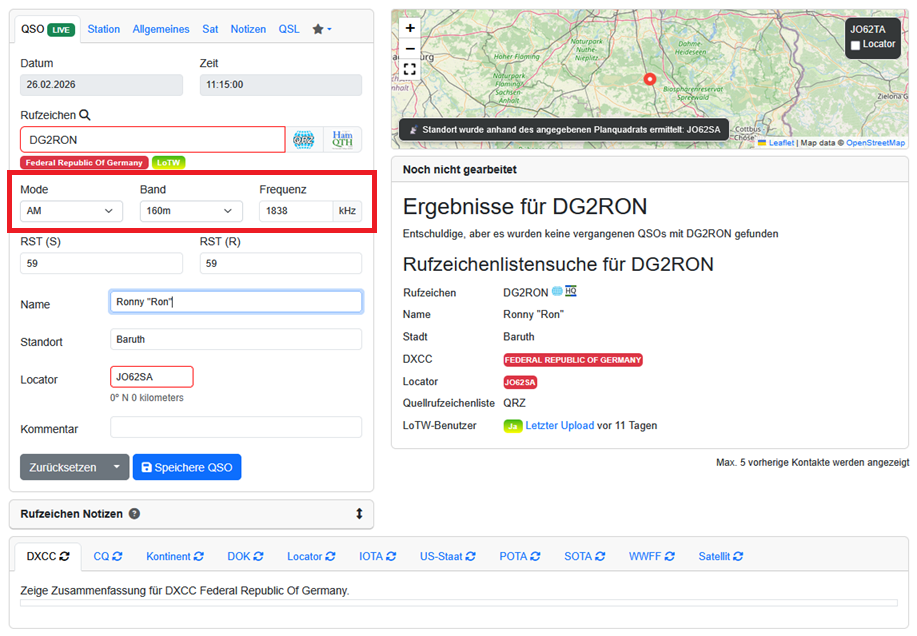
Da wir noch keine CAT-Steuerung eingerichtet haben, müssen wir MODE, Band und Frequenz händisch setzen. Mit dem drücken der “ENTER bzw. Return - Taste” oder dem klicken mit der Maus auf + Speichere QSO, wird das QSO im Logbuch gespeichert.